Domain ferienhaus-im-westerwald.de kaufen?
Wir ziehen mit dem Projekt
ferienhaus-im-westerwald.de um.
Sind Sie am Kauf der Domain
ferienhaus-im-westerwald.de interessiert?
domain@kv-gmbh.de · 0541-91531010
Domain ferienhaus-im-westerwald.de kaufen?
Was ist ein Screen Capture?
Was ist ein Screen Capture? Ein Screen Capture ist ein Prozess, bei dem der aktuelle Bildschirminhalt eines Computers, Tablets oder Smartphones aufgenommen und als Bild oder Video gespeichert wird. Diese Aufnahmen können verwendet werden, um bestimmte Informationen festzuhalten, Fehler zu dokumentieren oder Anleitungen zu erstellen. Screen Captures sind besonders nützlich für Support-Mitarbeiter, Lehrer, Content-Ersteller und jeden, der visuelle Inhalte erstellen oder teilen möchte. Es gibt verschiedene Tools und Software, die Screen Captures ermöglichen, darunter integrierte Funktionen in Betriebssystemen oder spezielle Programme von Drittanbietern. **
Wie kann man einen Screen-Capture auf dem Computer durchführen? Welche Screen-Capture-Software könnt ihr empfehlen?
Um einen Screen-Capture auf dem Computer durchzuführen, drücke die "Druck" Taste auf der Tastatur, um einen Screenshot des gesamten Bildschirms zu machen. Alternativ kannst du die "Windows + Shift + S" Tasten drücken, um einen ausgewählten Bereich zu erfassen. Als Screen-Capture-Software empfehle ich Snagit, Greenshot oder Lightshot. **

Ähnliche Suchbegriffe für Screen-Capture
Top-Angebote
Produkte zum Begriff Screen-Capture:
-
NCH: Debut Video Capture and Screen Recorder for MACDebut - Ihre Komplettlösung für einfache Videoaufnahmen Debut ist die ideale Software, um Videos problemlos aufzunehmen, sei es von Ihrer Webcam, einer Netzwerk-IP-Kamera oder einem Videoeingabegerät wie einem VHS-Recorder. Diese vielseitige Bildschirmaufnahmesoftware bietet zahlreiche Funktionen, um sicherzustellen, dass Ihre Videoaufnahmen von höchster Qualität sind. Die wichtigsten Merkmale von Debut: Vielfältige Videoformate: Mit Debut können Sie Videos in verschiedenen Formaten aufnehmen, darunter avi, wmv, flv, mpg, mp4, mov und viele mehr. Vielseitige Aufnahmemöglichkeiten: Sie können Videos von Ihrer Webcam, einer Netzwerk-IP-Kamera oder einem Videoeingabegerät aufnehmen. Das bedeutet, dass Sie sowohl Live-Videos als auch Aufnahmen von älteren Geräten wie VHS-Recordern erstellen können. Flexible Bildschirmaufnahme: Debut ermöglicht es Ihnen, den gesamten Bildschirm, ein ...29,95 €*Versand: 0,00 €Sichere Weiterleitung zum Anbieter
-
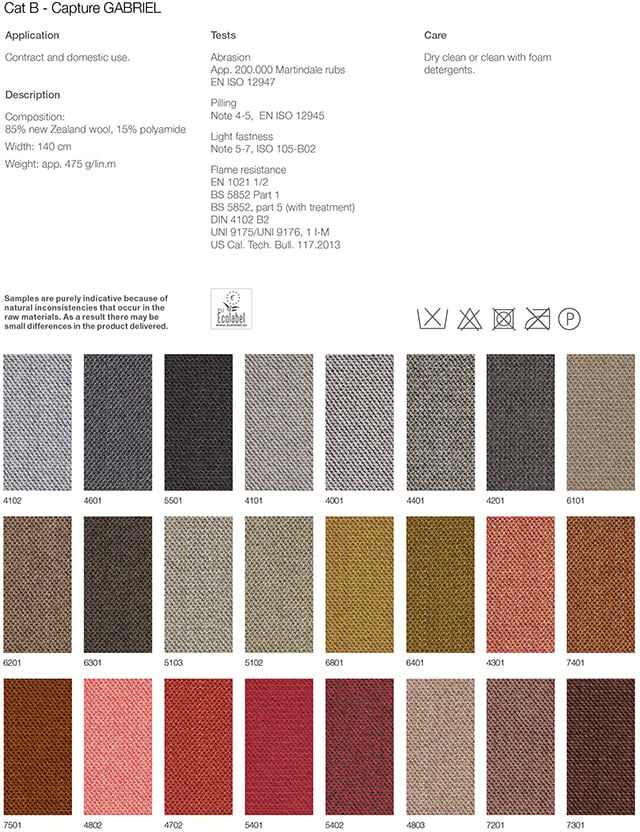
Lapalma Edit S570 Stuhl (Esche natur, Stoff Gabriel Capture (Wunschfarbe im Beme... Esche natur Stoff Gabriel Capture (Wunschfarbe im Bemerkungsfeld angeben)Der Lapalma Edit S570 Stuhl des Designer-Duos Anderssen & Voll ist eine Kreuzung zwischen Sessel und Stuhl, zwischen Opulenz und Leichtigkeit. Seine kurvenreiche Gemütlichkeit wird durch den natürlichen Charme des Holzgestells betont. Der Name ist hier zudem Programm, denn er kann passend zum jeweiligen Einrichtungsstil aus zahlreichen Kombinationsmöglichkeiten zusammengestellt werden. Die runde Sitzschale sowie die geschwungene Rückenlehne des Lapalma Edit S570 Stuhl bestehen aus robustem Baydur®-Polyurethan. Die Polsterung aus Polyurethan-Hartschaum wird abschließend mit verschiedenen Materialien bezogen: Von feinen Strukturen über grobmaschige Stoffe bis hin zu Kunstleder. Zusätzliche Ziernähte verleihen der fließend wirkenden Rückenlehne zusätzlich Struktur. Das geradlinige Gestell des Lapalma Edit S570 Stuhl wird aus FSC-zertifiziertem Eschenholz gefertigt und abschließend farblos l...966,00 €*Versand: 0,00 €Sichere Weiterleitung zum Anbieter
-
Wolff Finnhaus Gartenhaus Ferienhaus Westerwald 70 mmDas große und luxuriöse Blockbohlenhaus Westerwald von Wolff Finnhaus ist mit über 80 m2 nutzbarer Wohnfläche eine Investition, an der Sie lange Freude haben werden. Sie können zwischen zwei Wandstärken wählen: 70 mm oder 92 mm starke Bohlen. ..45200,00 €*Versand: 799,00 €Sichere Weiterleitung zum Anbieter



-
Wie hoch ist der Effekt, den Screen Capture auf die PC-Leistung hat? Hat man ohne Screen Capture mehr Leistung?
Der Effekt, den Screen Capture auf die PC-Leistung hat, hängt von verschiedenen Faktoren ab, wie der verwendeten Software und den Einstellungen. In der Regel kann das Aufnehmen des Bildschirms die Leistung des PCs leicht beeinträchtigen, da es zusätzliche Ressourcen benötigt, um den Bildschirminhalt aufzuzeichnen. Ohne Screen Capture kann der PC möglicherweise etwas mehr Leistung haben, da keine Ressourcen für die Aufzeichnung verwendet werden. **
-
Wie kann ich mithilfe eines Screen Capture Tools Bildschirmaufnahmen von meinem Computer machen? Welche Screen Capture Tools könnt ihr empfehlen?
Um Bildschirmaufnahmen von deinem Computer zu machen, kannst du ein Screen Capture Tool wie Snagit, Camtasia oder OBS Studio verwenden. Diese Tools ermöglichen es dir, den Bildschirm aufzunehmen, Anmerkungen hinzuzufügen und das Video in verschiedenen Formaten zu speichern. Nach der Installation des Tools kannst du einfach die gewünschten Einstellungen vornehmen, den Aufnahmebereich festlegen und mit der Aufnahme beginnen. **
-
Wie funktioniert die Screen-Capture-Funktion und welche Anwendungsmöglichkeiten gibt es dafür? Welche Vorteile bietet die Verwendung von Screen-Capture-Software?
Die Screen-Capture-Funktion ermöglicht das Aufnehmen des Bildschirms eines Computers oder mobilen Geräts. Anwendungsmöglichkeiten sind das Erstellen von Tutorials, das Aufzeichnen von Videospielen oder das Festhalten von Fehlermeldungen. Die Verwendung von Screen-Capture-Software bietet den Vorteil, dass Inhalte schnell und einfach geteilt oder archiviert werden können. **
-
Wie kann man effektiv und einfach Screen Capture für Präsentationen oder Tutorials nutzen? Was sind die besten Methoden zur Screen Capture, um Bildschirminhalte festzuhalten?
Man kann Screen Capture-Software wie Snagit oder Camtasia verwenden, um Bildschirminhalte aufzunehmen. Es ist wichtig, vor der Aufnahme den Bereich festzulegen und die Einstellungen anzupassen. Nach der Aufnahme kann man das Video bearbeiten und in Präsentationen oder Tutorials einbinden. **

Wie kann man mit einem Screen-Capture-Tool den Bildschirm aufnehmen und Screenshots erstellen? Welche Screen-Capture-Tools sind besonders benutzerfreundlich und bieten eine hohe Bildqualität?
Mit einem Screen-Capture-Tool kann man den Bildschirm aufnehmen, indem man die gewünschte Aufnahme startet und stoppt. Man kann auch Screenshots erstellen, indem man den Bereich auswählt, den man erfassen möchte. Einige benutzerfreundliche und qualitativ hochwertige Screen-Capture-Tools sind Snagit, Camtasia und OBS Studio. **
Wie kann man mithilfe von Screen Capture Software Bildschirminhalte problemlos aufnehmen?
Man kann mithilfe von Screen Capture Software den Bildschirm aufnehmen, indem man die Software startet und den gewünschten Bereich auswählt. Anschließend kann man die Aufnahme starten und den Bildschirminhalt in Echtzeit aufzeichnen. Nach der Aufnahme kann man das Video speichern und bei Bedarf bearbeiten oder teilen. **
Top-Angebote
Produkte zum Begriff Screen-Capture:
-
Tipard Screen Capture WindowsTipard Screen Capture In der digitalen Welt von heute ist Screen Capture zu einem unverzichtbaren Werkzeug geworden. Ob für Tutorials, Präsentationen oder Fehlermeldungen - die Möglichkeit, den Bildschirminhalt aufzunehmen, hat einen Einfluss auf viele Bereiche unseres Alltags. Tipard bietet eine leistungsstarke Lösung, die es Nutzern ermöglicht, alles auf ihrem Bildschirm festzuhalten, sei es auf Windows, Mac oder sogar dem iPhone. Dieser Artikel gibt einen Überblick über die Grundlagen der Bildschirmaufnahme mit Tipard und zeigt fortgeschrittene Funktionen auf. Er beleuchtet auch die Möglichkeiten zur Nachbearbeitung und Speicherung der Aufnahmen. Von einfachen Screenshots bis hin zu komplexen Videoaufzeichnungen mit Ton - Tipard bietet die Werkzeuge, um hochwertige Inhalte zu erstellen und zu teilen. Grundlagen der Bildschirmaufnahme mit Tipard Tipard Screen Capture ist eine leistu...39,99 €*Versand: 0,00 €Sichere Weiterleitung zum Anbieter
-
NCH: Debut Video Capture and Screen Recorder for MACDebut - Ihre Komplettlösung für einfache Videoaufnahmen Debut ist die ideale Software, um Videos problemlos aufzunehmen, sei es von Ihrer Webcam, einer Netzwerk-IP-Kamera oder einem Videoeingabegerät wie einem VHS-Recorder. Diese vielseitige Bildschirmaufnahmesoftware bietet zahlreiche Funktionen, um sicherzustellen, dass Ihre Videoaufnahmen von höchster Qualität sind. Die wichtigsten Merkmale von Debut: Vielfältige Videoformate: Mit Debut können Sie Videos in verschiedenen Formaten aufnehmen, darunter avi, wmv, flv, mpg, mp4, mov und viele mehr. Vielseitige Aufnahmemöglichkeiten: Sie können Videos von Ihrer Webcam, einer Netzwerk-IP-Kamera oder einem Videoeingabegerät aufnehmen. Das bedeutet, dass Sie sowohl Live-Videos als auch Aufnahmen von älteren Geräten wie VHS-Recordern erstellen können. Flexible Bildschirmaufnahme: Debut ermöglicht es Ihnen, den gesamten Bildschirm, ein ...29,95 €*Versand: 0,00 €Sichere Weiterleitung zum Anbieter
-
Lapalma Edit S570 Stuhl (Esche natur, Stoff Gabriel Capture (Wunschfarbe im Beme... Esche natur Stoff Gabriel Capture (Wunschfarbe im Bemerkungsfeld angeben)Der Lapalma Edit S570 Stuhl des Designer-Duos Anderssen & Voll ist eine Kreuzung zwischen Sessel und Stuhl, zwischen Opulenz und Leichtigkeit. Seine kurvenreiche Gemütlichkeit wird durch den natürlichen Charme des Holzgestells betont. Der Name ist hier zudem Programm, denn er kann passend zum jeweiligen Einrichtungsstil aus zahlreichen Kombinationsmöglichkeiten zusammengestellt werden. Die runde Sitzschale sowie die geschwungene Rückenlehne des Lapalma Edit S570 Stuhl bestehen aus robustem Baydur®-Polyurethan. Die Polsterung aus Polyurethan-Hartschaum wird abschließend mit verschiedenen Materialien bezogen: Von feinen Strukturen über grobmaschige Stoffe bis hin zu Kunstleder. Zusätzliche Ziernähte verleihen der fließend wirkenden Rückenlehne zusätzlich Struktur. Das geradlinige Gestell des Lapalma Edit S570 Stuhl wird aus FSC-zertifiziertem Eschenholz gefertigt und abschließend farblos l...966,00 €*Versand: 0,00 €Sichere Weiterleitung zum Anbieter
-
Was ist ein Screen Capture?
Was ist ein Screen Capture? Ein Screen Capture ist ein Prozess, bei dem der aktuelle Bildschirminhalt eines Computers, Tablets oder Smartphones aufgenommen und als Bild oder Video gespeichert wird. Diese Aufnahmen können verwendet werden, um bestimmte Informationen festzuhalten, Fehler zu dokumentieren oder Anleitungen zu erstellen. Screen Captures sind besonders nützlich für Support-Mitarbeiter, Lehrer, Content-Ersteller und jeden, der visuelle Inhalte erstellen oder teilen möchte. Es gibt verschiedene Tools und Software, die Screen Captures ermöglichen, darunter integrierte Funktionen in Betriebssystemen oder spezielle Programme von Drittanbietern. **
-
Wie kann man einen Screen-Capture auf dem Computer durchführen? Welche Screen-Capture-Software könnt ihr empfehlen?
Um einen Screen-Capture auf dem Computer durchzuführen, drücke die "Druck" Taste auf der Tastatur, um einen Screenshot des gesamten Bildschirms zu machen. Alternativ kannst du die "Windows + Shift + S" Tasten drücken, um einen ausgewählten Bereich zu erfassen. Als Screen-Capture-Software empfehle ich Snagit, Greenshot oder Lightshot. **
-
Wie hoch ist der Effekt, den Screen Capture auf die PC-Leistung hat? Hat man ohne Screen Capture mehr Leistung?
Der Effekt, den Screen Capture auf die PC-Leistung hat, hängt von verschiedenen Faktoren ab, wie der verwendeten Software und den Einstellungen. In der Regel kann das Aufnehmen des Bildschirms die Leistung des PCs leicht beeinträchtigen, da es zusätzliche Ressourcen benötigt, um den Bildschirminhalt aufzuzeichnen. Ohne Screen Capture kann der PC möglicherweise etwas mehr Leistung haben, da keine Ressourcen für die Aufzeichnung verwendet werden. **
-
Wie kann ich mithilfe eines Screen Capture Tools Bildschirmaufnahmen von meinem Computer machen? Welche Screen Capture Tools könnt ihr empfehlen?
Um Bildschirmaufnahmen von deinem Computer zu machen, kannst du ein Screen Capture Tool wie Snagit, Camtasia oder OBS Studio verwenden. Diese Tools ermöglichen es dir, den Bildschirm aufzunehmen, Anmerkungen hinzuzufügen und das Video in verschiedenen Formaten zu speichern. Nach der Installation des Tools kannst du einfach die gewünschten Einstellungen vornehmen, den Aufnahmebereich festlegen und mit der Aufnahme beginnen. **
Ähnliche Suchbegriffe für Screen-Capture
-
Wolff Finnhaus Gartenhaus Ferienhaus Westerwald 70 mmDas große und luxuriöse Blockbohlenhaus Westerwald von Wolff Finnhaus ist mit über 80 m2 nutzbarer Wohnfläche eine Investition, an der Sie lange Freude haben werden. Sie können zwischen zwei Wandstärken wählen: 70 mm oder 92 mm starke Bohlen. ..45200,00 €*Versand: 799,00 €Sichere Weiterleitung zum Anbieter
-
GEDORE RF 2 CAPTURE Capture Schraubfallsimulator 0,2-2 NmCapture Schraubfallsimulator für die Prüfung von Schraubern, Messbereich 0,2 - 2 Nm, adaptierbar auf die Systeme Capture Hub und Capture Sensor, einfache Montage am Prüfgerät, unterschiedliche Schraubfallhärten können simuliert werden (Federscheibenpakete)453,67 €*Versand: 0,00 €Sichere Weiterleitung zum Anbieter
-
Wolf, Jürgen: Capture One ProCapture One Pro , Das umfassende Handbuch. Profitricks und Expertenwissen zur Bildbearbeitung. Mit vielen Workshops zur Software (neue Auflage 2024) , Kühlwasserschläuche > Motorkühlung , Auflage: 8., aktualisierte und überarbeitete Auflage, Erscheinungsjahr: 20240503, Produktform: Leinen, Titel der Reihe: Rheinwerk Fotografie##, Autoren: Wolf, Jürgen, Auflage: 24008, Auflage/Ausgabe: 8., aktualisierte und überarbeitete Auflage, Seitenzahl/Blattzahl: 562, Themenüberschrift: COMPUTERS / Digital Media / Photography (see also PHOTOGRAPHY / Techniques / Digital), Keyword: Bild-Bearbeitung bearbeiten; Capture One Pro CO; Culling; Fotos entwickeln Entwicklung; Hand-Buch Bücher Workshop; KI Künstliche Intelligenz; Lernen; Lightroom; Phase One; Raw-Konverter; Smart-Adjustments; Software Programm; Tethering; Workflow; fotografieren; iPad; verwalten, Fachschema: Bildbearbeitung~Bildverarbeitung~Grafik (EDV) / Bildverarbeitung~Farbfotografie~Fotografie~Photo~Photographie, Fachkategorie: Foto- und Bildbearbeitung~Fotografie, Warengruppe: HC/Fotografieren/Filmen/Videofilmen, UNSPSC: 49019900, Warenverzeichnis für die Außenhandelsstatistik: 49019900, Länge: 242, Breite: 203, Höhe: 35, Gewicht: 1677, Produktform: Gebunden, Genre: Sachbuch/Ratgeber,49,90 €*Versand: 0,00 €Sichere Weiterleitung zum Anbieter
-
Wie funktioniert die Screen-Capture-Funktion und welche Anwendungsmöglichkeiten gibt es dafür? Welche Vorteile bietet die Verwendung von Screen-Capture-Software?
Die Screen-Capture-Funktion ermöglicht das Aufnehmen des Bildschirms eines Computers oder mobilen Geräts. Anwendungsmöglichkeiten sind das Erstellen von Tutorials, das Aufzeichnen von Videospielen oder das Festhalten von Fehlermeldungen. Die Verwendung von Screen-Capture-Software bietet den Vorteil, dass Inhalte schnell und einfach geteilt oder archiviert werden können. **
-
Wie kann man effektiv und einfach Screen Capture für Präsentationen oder Tutorials nutzen? Was sind die besten Methoden zur Screen Capture, um Bildschirminhalte festzuhalten?
Man kann Screen Capture-Software wie Snagit oder Camtasia verwenden, um Bildschirminhalte aufzunehmen. Es ist wichtig, vor der Aufnahme den Bereich festzulegen und die Einstellungen anzupassen. Nach der Aufnahme kann man das Video bearbeiten und in Präsentationen oder Tutorials einbinden. **
-
Wie kann man mit einem Screen-Capture-Tool den Bildschirm aufnehmen und Screenshots erstellen? Welche Screen-Capture-Tools sind besonders benutzerfreundlich und bieten eine hohe Bildqualität?
Mit einem Screen-Capture-Tool kann man den Bildschirm aufnehmen, indem man die gewünschte Aufnahme startet und stoppt. Man kann auch Screenshots erstellen, indem man den Bereich auswählt, den man erfassen möchte. Einige benutzerfreundliche und qualitativ hochwertige Screen-Capture-Tools sind Snagit, Camtasia und OBS Studio. **
-
Wie kann man mithilfe von Screen Capture Software Bildschirminhalte problemlos aufnehmen?
Man kann mithilfe von Screen Capture Software den Bildschirm aufnehmen, indem man die Software startet und den gewünschten Bereich auswählt. Anschließend kann man die Aufnahme starten und den Bildschirminhalt in Echtzeit aufzeichnen. Nach der Aufnahme kann man das Video speichern und bei Bedarf bearbeiten oder teilen. **
* Alle Preise verstehen sich inklusive der gesetzlichen Mehrwertsteuer und ggf. zuzüglich Versandkosten. Die Angebotsinformationen basieren auf den Angaben des jeweiligen Shops und werden über automatisierte Prozesse aktualisiert. Eine Aktualisierung in Echtzeit findet nicht statt, so dass es im Einzelfall zu Abweichungen kommen kann. ** Hinweis: Teile dieses Inhalts wurden von KI erstellt.