Domain ferienhaus-im-westerwald.de kaufen?
Wir ziehen mit dem Projekt
ferienhaus-im-westerwald.de um.
Sind Sie am Kauf der Domain
ferienhaus-im-westerwald.de interessiert?
domain@kv-gmbh.de · 0541-91531010
Domain ferienhaus-im-westerwald.de kaufen?
Wo liegen OneDrive Dateien?
OneDrive Dateien liegen in der Cloud, was bedeutet, dass sie auf den Servern von Microsoft gespeichert sind. Dadurch können die Dateien von überall auf der Welt zugegriffen werden, solange eine Internetverbindung besteht. Nutzer können ihre Dateien auch lokal auf ihren Geräten synchronisieren, um offline darauf zugreifen zu können. OneDrive bietet außerdem die Möglichkeit, Dateien mit anderen zu teilen und gemeinsam daran zu arbeiten. **
Werden OneDrive Dateien lokal gespeichert?
Ja, OneDrive bietet die Möglichkeit, ausgewählte Dateien und Ordner lokal auf dem Computer zu speichern. Dies ermöglicht einen schnelleren Zugriff auf die Dateien, auch wenn keine Internetverbindung besteht. Die lokal gespeicherten Dateien werden automatisch mit der Cloud synchronisiert, um sicherzustellen, dass sie immer auf dem neuesten Stand sind. Durch diese Funktion können Benutzer auch offline auf ihre Dateien zugreifen und Änderungen vornehmen, die dann bei der nächsten Verbindung mit dem Internet synchronisiert werden. Es ist wichtig zu beachten, dass die Größe des lokalen Speichers begrenzt ist und möglicherweise nicht ausreicht, um alle OneDrive-Dateien lokal zu speichern. **
Ähnliche Suchbegriffe für OneDrive-Dateien
Top-Angebote
Produkte zum Begriff OneDrive-Dateien:
-
Wiener Dateien, Belletristik von Peter RoseiAutor/Autorin: Peter Rosei. Peter Rosei wurde 1946 in Wien geboren. 1968 promovierte er zum Doktor der Rechtswissenschaften. Seit 1972 lebt er als freier Schriftsteller in Wien und auf Reisen. Er erhielt zahlreiche Preise und Auszeichnungen, unter anderem den Franz-Kafka-Preis 1993, den Anton-Wildgans-Preis 1999 und das Österreichische Ehrenkreuz für Wissenschaft und Kunst 2007. Zuletzt erschienen: "Das grosse Töten" (2009), "Geld!" (2011), "Madame Stern" (2013), "Die Globalisten" (2014).75,00 €*Versand: 0,00 €Sichere Weiterleitung zum Anbieter
-
OneDrive for business (Plan 1) (NCE)OneDrive for Business (Plan 1) (NCE): Produktbeschreibung und Systemanforderungen OneDrive for Business (Plan 1) (NCE): Produktbeschreibung und Systemanforderungen Über OneDrive for Business (Plan 1) (NCE) OneDrive for Business (Plan 1) (NCE) ist ein cloudbasierter Speicherdienst von Microsoft, der speziell für Unternehmen entwickelt wurde. Es ermöglicht Benutzern, Dateien sicher zu speichern, zu organisieren und freizugeben, um die Zusammenarbeit zu verbessern und die Produktivität zu steigern. Hauptmerkmale von OneDrive for Business (Plan 1) (NCE) Cloud-Speicher: Jeder Benutzer erhält 1 TB sicheren Cloud-Speicherplatz für die Speicherung von Dateien und Dokumenten. Freigabe und Zusammenarbeit: Teilen Sie Dateien und Ordner sicher mit Kollegen, Kunden und externen Partnern und arbeiten Sie in Echtzeit zusammen. Zugriff von überall: Greifen Sie von jedem Gerät und von überall aus auf ...59,95 €*Versand: 0,00 €Sichere Weiterleitung zum Anbieter
-
OneDrive for business (Plan 2) (NCE)OneDrive for Business (Plan 2) (NCE): Produktbeschreibung und Systemanforderungen OneDrive for Business (Plan 2) (NCE): Produktbeschreibung und Systemanforderungen Über OneDrive for Business (Plan 2) (NCE) OneDrive for Business (Plan 2) (NCE) ist ein cloudbasierter Speicherdienst von Microsoft, der speziell für Unternehmen entwickelt wurde, um die sichere Speicherung, gemeinsame Nutzung und Zusammenarbeit von Dateien und Dokumenten zu ermöglichen. Diese erweiterte Version von OneDrive bietet zusätzlichen Speicherplatz, erweiterte Sicherheitsfunktionen und verbesserte Kollaborationswerkzeuge für Geschäftsumgebungen. Hauptmerkmale von OneDrive for Business (Plan 2) (NCE) Zusätzlicher Speicherplatz: Erweiterte Speicherkapazität im Vergleich zur Basisversion von OneDrive for Business, um den wachsenden Bedarf an Unternehmensdaten zu decken. Erweiterte Sicherheitsfunktionen: Zusätzliche Si...118,95 €*Versand: 0,00 €Sichere Weiterleitung zum Anbieter
-
DATAPOOL ONE - automatisch durchsuchbarer PDF Dateien erstellenDATAPOOL ONE - Die Software zur automatischen OCR Volltext Bildung und Ausgabe von durchsuchbaren PDF und PDF/A Dateien. Gleichzeitig können über die integrierte Barcode Erkennung Ihr Dokumentenworkflow gesteuert und Dokumentenspezifisch ausgegeben werden.Die Software arbeitet als selbständiger Windows Dienst vollautomatisch und ist das ideale Tool zur Automatisierung Ihres Dokumentenworkflows. Vorteile auf einen Blick : Automatische Umwandlung von vorhandenen Dateiten in durchsuchbaren PDF oder PDF/A Dokumente. Textinhalte können somit gesucht, markiert und kopiert werden. automatische Speicherung in unterschiedlichen Verzeichnissen je nach administrativer Vorgabe oder automatische Steuerung über einen Barcodeinhalt Bildung einer Verzeichnis Struktur anhand vom Barcode Inhalten automatische Dateibenennung nach Ihren Vorgaben (Barcodewert / feste Werte / Datum / vorlaufende Nummer uvm.) automatische Trennung von mehrseitigen Tif oder PDF Dateien Erkennung und Verarbeitung von vielen unterschiedlichen Barcodetypen (1D, 2D und Postal Barcodes) innerhalb der Dateien Selbständiger Windows Dienst - kein Benutzereingriff notwendig Optionale Möglichkeit zum automatischen E-Mail Versand erstellter Dateien PlugIn System zur Umsetzung Ihrer individuellen AnforderungenAutomatisch durchsuchbare PDF Dateien erstellenMit DATAPOOL ONE besteht die Möglichkeit, PDF und TIFF Dateien, welche im Netzwerk durch Multifunktionsgeräte, Netzwerkscanner oder auch durch manuelle Speicherung u.ä. erfasst wurden, zentral über DATAPOOL ONE zu verarbeiten. Dabei werden anhand einer vorkonfigurierten Einstellung Dokumente in durchsuchbare PDF oder PDF/ A Dateien gespeichert. Textinhalte können somit Verzeichnisübergreifend gesucht, markiert und kopiert werden. Zusätzlich besteht die Möglichkeit, den Volltext in einer Textdatei ausgeben zu lassen. Das Modul arbeitet dabei selbstständig als Windows Dienst ohne Benutzerinteraktion.Dokumente mit Barcodes automatisch verarbeitenDATAPOOL ONE erkennt 26 verschiedene Barcode Typen. Unterschiedliche Barcodes innerhalb einer Datei können gelesen, Dateien getrennt und die Einzeldateien mit dem Wert des Barcodes als Dateiname im PDF, PDF/A oder Multipage TIF Format neu gespeichert werden. Es kann die Ausrichtung und die Länge der zu lesenden Barcodes benannt sowie ein genaues Suchmuster verwendet werden. Dies bietet die Möglichkeit, Dokumente aus unterschiedlichen Quellen zentral zu verarbeiten und nachgelagerten Workflows zuzuführen. Flexibel dank PlugIn SystemDurch unser integriertes PlugInsystem in DATAPOOL ONE können kundenspezifische Anforderungen einfach ungesetzt werden. So ist zum Beispiel ein Datenbankabgleich anhand gelesenem Barcodewert und Ermittlung weiterer Daten möglich. Auch können erstellte Dateien automatisch per E-Mail versendet werden. Keine VolumenbegrenzungDATAPOOL ONE ist nicht limitiert / begrenzt hinsichtlich zu verarbeitender Datei / Dokumentseiten pro Jahr.Funktionsüberblick zentrale Verarbeitung über Import- & Exportverzeichnisse aus unterschiedlichen Quellen, insgesamt 26 verschiedene Barcodetypen bestehend aus 1D, 2D und Postal Barcodes sowie deren Kombinationen stehen zur Auswahl Unterstütze Quell- / Zielformate: JPG, TIF, PDF, PDF/A, durchsuchbare PDF, durchsuchbare PDF/A Bildung durchsuchbarer PDF, PDF/A Dateien mit Volltextkatalog Unterstützung des Langzeitarchivierungsformat PDF/A vorhandener Volltextkatalog in PDF Dateien bleibt erhalten Mehrere Barcodes pro Seite lesbar Angabe der gewünschten Ausrichtung beim Lesen, von Links nach Rechts, von Oben nach Unten usw. sowie deren Kombinationen Angabe der gewünschten Barcodelänge beim Lesen, um gewünschte Barcodes längenbasiert zu ermitteln, einstellbare Minimum und /oder Maximumlänge Angabe komplexer Suchkriterien über Regular Expressions, um gewünschten Barcode eindeutig zu identifizieren Löschfunktion, um Dokumentseiten mit entsprechendem Barcode aus dem fertigen Dokument zu entfernen Entfernung von Leerseiten Trennung nach Barcode und Dateinamensvergabe nach Barcodewert, Datum, Zeit und / oder festem Eintrag automatische Erstellung von Indexdateien zu jedem Dokument mit variablem Inhalt wie Barcodewert, Barcodetyp, festen Einträgen uvm. automatische Bildung einer Verzeichnis - Struktur anhand Barcode Inhalten Unterstützung komplexer Verarbeitungsprozesse durch den Aufruf weiterer Anwendungen vor und nach der Verarbeitung integriertes PlugIn System, um spezielle Kundenanbindungen zu realisieren Mögliche Anwendungsgebiete sind unter anderem Rechnungseingangsverarbeitung automatisierte Überführung von Dokumenten in die Warenwirtschaft Bestimmung des Zielverzeichnisses anhand Barcode Wert Mandantenverwaltung automatische Konvertierung von MultiPage TIF in PDFa Postverteilung anhand von Barcodewerten an Mitarbeiterverzeichnisse oder Email Adressen Scandienstleistung Fertigungsprozesse Patientenverwaltung automatische Volltextbildung vorhandener Dokumenteunterstützte Barcodetypen Code 128, Code 39, EAN-13, EAN-8, UPC-A Barcode, UPC-E, Code 93, Code 11, Codabar, Standard 2 of 5 Interleaved 2 of 5, Telepen, Patch code, Australia postal barcode, Intelligent Mail postal barcode, Planet postal barcode Postnet postal barcode, RoyalMail postal barcode, RSS-14 barcode (ISO 24724), RSS-14 Stacked barcode (ISO 24724) RSS Limited barcode (ISO 24724) RSS Expanded barcode (ISO 24724), RSS Expanded Stacked barcode (ISO 24724), Data Matrix, QR Code, PDF417 Indexdateien Erzeugung von Indexdateien in den Formaten txt, csv oder xml (andere Formate auf Anfrage möglich) Möglicher Index-Inhalt: Barcoderwert, Barcodertyp, kompletter Pfad des erstellten Dokumentes, feste Einträge, aktuelles Datum und Zeitangabe. Es besteht die Möglichkeit, eine Indexdatei pro erstelltem Dokument oder pro Abarbeitungsverzeichnis zu erzeugenPlugIn System Einfach Erstellung von PlugIns, um kundenspezifische Anforderungen umzusetzen z.B Datenbankabgleich anhand gelesenem Barcodewert und Ermittlung weiterer Daten Mail PlugIn zum automatischem E-Mail Versand erstellter Dateien Ermittlung von vorhandenen PDF Annotationen und Ausgabe als Excel Schnittstellen zu verschiedenen DMS Systemen Cloud Schnittstellen DATEV connect online ua. uvm. Jetzt Testversion anfordern Gern bieten wir Ihnen die Möglichkeit, sich vor dem Kauf über den Funktionsumfang des Produktes zu informieren. Zur Übermittlung des Downloadlinks für die Demoversion nutzen Sie bitte unser Kontaktformular Systemvoraussetzung Microsoft Windows 7 Microsoft Windows 8 Microsoft Windows 10 Microsoft Windows Server 2008 Microsoft Windows Server 2012 Microsoft Windows Server 2016 Microsoft Framework 4.0 oder höher ab 2 GB freier Arbeitsspeicher SupportvertragDie Jahressupportpauschale ist für das erste Jahr im Kaufpreis enthalten, umfasst Hotline und Programmupdates (jährlich einmal inkl. aller Programmweiterentwicklungen). Der Supportvertrag ist jährlich mit 45tägiger Frist zum Ablauf kündbar. VersionsvergleichTestversion anfordern Gern bieten wir Ihnen die Möglichkeit, sich vor dem Kauf über den Funktionsumfang des Produktes zu informieren. Zur Übermittlung des Downloadlinks für die Demoversion nutzen Sie bitte unser Kontaktformular.1539,00 €*Versand: 5,80 €Sichere Weiterleitung zum Anbieter



-
Sind die Dateien auf OneDrive verschwunden?
Es tut mir leid, ich kann keine persönlichen Informationen über OneDrive-Konten oder den Status von Dateien darauf abrufen. Es wird empfohlen, sich direkt an den technischen Support von OneDrive zu wenden, um Unterstützung bei diesem Problem zu erhalten. **
-
Wie lade ich Dateien auf OneDrive?
Um Dateien auf OneDrive hochzuladen, musst du zunächst auf die OneDrive-Website oder die OneDrive-App zugreifen. Dort kannst du entweder die Dateien per Drag & Drop in deinen OneDrive-Ordner ziehen oder den "Hochladen" Button verwenden, um Dateien auszuwählen. Du kannst auch den OneDrive-Client auf deinem Computer installieren, um Dateien automatisch mit deinem OneDrive-Konto zu synchronisieren. Alternativ kannst du auch die OneDrive-App auf deinem Smartphone nutzen, um Dateien hochzuladen. Stelle sicher, dass du genügend Speicherplatz auf deinem OneDrive-Konto hast, um die Dateien hochzuladen. **
-
Wie speichere ich Dateien in OneDrive?
Um Dateien in OneDrive zu speichern, musst du zunächst ein OneDrive-Konto erstellen oder dich mit deinem Microsoft-Konto anmelden. Danach kannst du entweder über die OneDrive-Website oder die OneDrive-App auf deinem Gerät Dateien hochladen. Klicke einfach auf die Schaltfläche "Hochladen" und wähle die Dateien aus, die du speichern möchtest. Du kannst auch Dateien per Drag & Drop in deinen OneDrive-Ordner ziehen. Vergiss nicht, regelmäßig Backups deiner Dateien anzulegen, um sicherzustellen, dass sie nicht verloren gehen. **
-
Wie synchronisiere ich Dateien auf OneDrive?
Um Dateien auf OneDrive zu synchronisieren, musst du zuerst die OneDrive-Anwendung auf deinem Computer installieren. Sobald die Anwendung installiert ist, kannst du den Ordner auswählen, den du synchronisieren möchtest. Alle Dateien in diesem Ordner werden automatisch mit deinem OneDrive-Konto synchronisiert. Du kannst dann auf diese Dateien von jedem Gerät aus zugreifen, auf dem du dich mit deinem OneDrive-Konto anmeldest. **


Wo werden OneDrive Dateien lokal gespeichert?
OneDrive Dateien werden standardmäßig lokal im OneDrive-Ordner auf dem Computer gespeichert. Dieser Ordner befindet sich in der Regel im Benutzerverzeichnis unter "C:\Benutzer\Benutzername\OneDrive". Durch die Synchronisierung mit der Cloud werden die Dateien automatisch zwischen dem lokalen Speicherort und dem OneDrive-Server abgeglichen. Somit haben Benutzer Zugriff auf ihre Dateien sowohl online als auch offline. Es ist auch möglich, den Speicherort des OneDrive-Ordners zu ändern, um beispielsweise auf einer externen Festplatte zu speichern. Es ist wichtig zu beachten, dass Änderungen an Dateien im OneDrive-Ordner automatisch mit der Cloud synchronisiert werden. **
Wie kann man Dateien von OneDrive herunterladen?
Um Dateien von OneDrive herunterzuladen, öffnen Sie die OneDrive-Website oder die OneDrive-App auf Ihrem Gerät. Navigieren Sie zu der Datei, die Sie herunterladen möchten, und klicken Sie mit der rechten Maustaste darauf oder tippen Sie darauf und wählen Sie "Herunterladen" aus dem Menü. Die Datei wird dann auf Ihren Computer oder Ihr Gerät heruntergeladen. **
Top-Angebote
Produkte zum Begriff OneDrive-Dateien:
-
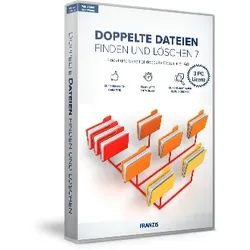
Doppelte Dateien finden und löschenEin durchschnittlicher Computer verfügt über Hunderte von doppelten Dateien. Auch wenn Sie denken, dass Ihr einwandfrei läuft, wird ein Quick Scan mit ?Doppelte Dateien finden und löschen? viele nutzlose Dateikopien finden, die Ihren Computer ausbremsen. ?Doppelte Dateien finden und löschen? findet und entfernt doppelte Fotos, Dokumente, MP3s, Videos und vieles mehr. Es arbeitet ohne großen Aufwand für Sie. Ziehen Sie per Drag & Drop einen gewünschten Ordner in das Programmfenster und starten Sie den Scan. ?Doppelte Dateien finden und löschen? erledigt den Rest. Es ist erstaunlich schnell und präzise. ?Doppelte Dateien finden und löschen? hilft Ihnen, unnötige Dateien zu löschen und in kürzester Zeit wertvollen Speicherplatz frei zu machen. Schritt : Ordner auswählen: Wählen Sie die Ordner, in denen Sie doppelte Dateien finden möchten. Schritt : Scan nach doppelten D...59,95 €*Versand: 0,00 €Sichere Weiterleitung zum Anbieter
-
Wiener Dateien, Belletristik von Peter RoseiAutor/Autorin: Peter Rosei. Peter Rosei wurde 1946 in Wien geboren. 1968 promovierte er zum Doktor der Rechtswissenschaften. Seit 1972 lebt er als freier Schriftsteller in Wien und auf Reisen. Er erhielt zahlreiche Preise und Auszeichnungen, unter anderem den Franz-Kafka-Preis 1993, den Anton-Wildgans-Preis 1999 und das Österreichische Ehrenkreuz für Wissenschaft und Kunst 2007. Zuletzt erschienen: "Das grosse Töten" (2009), "Geld!" (2011), "Madame Stern" (2013), "Die Globalisten" (2014).75,00 €*Versand: 0,00 €Sichere Weiterleitung zum Anbieter
-
OneDrive for business (Plan 1) (NCE)OneDrive for Business (Plan 1) (NCE): Produktbeschreibung und Systemanforderungen OneDrive for Business (Plan 1) (NCE): Produktbeschreibung und Systemanforderungen Über OneDrive for Business (Plan 1) (NCE) OneDrive for Business (Plan 1) (NCE) ist ein cloudbasierter Speicherdienst von Microsoft, der speziell für Unternehmen entwickelt wurde. Es ermöglicht Benutzern, Dateien sicher zu speichern, zu organisieren und freizugeben, um die Zusammenarbeit zu verbessern und die Produktivität zu steigern. Hauptmerkmale von OneDrive for Business (Plan 1) (NCE) Cloud-Speicher: Jeder Benutzer erhält 1 TB sicheren Cloud-Speicherplatz für die Speicherung von Dateien und Dokumenten. Freigabe und Zusammenarbeit: Teilen Sie Dateien und Ordner sicher mit Kollegen, Kunden und externen Partnern und arbeiten Sie in Echtzeit zusammen. Zugriff von überall: Greifen Sie von jedem Gerät und von überall aus auf ...59,95 €*Versand: 0,00 €Sichere Weiterleitung zum Anbieter
-
Wo liegen OneDrive Dateien?
OneDrive Dateien liegen in der Cloud, was bedeutet, dass sie auf den Servern von Microsoft gespeichert sind. Dadurch können die Dateien von überall auf der Welt zugegriffen werden, solange eine Internetverbindung besteht. Nutzer können ihre Dateien auch lokal auf ihren Geräten synchronisieren, um offline darauf zugreifen zu können. OneDrive bietet außerdem die Möglichkeit, Dateien mit anderen zu teilen und gemeinsam daran zu arbeiten. **
-
Werden OneDrive Dateien lokal gespeichert?
Ja, OneDrive bietet die Möglichkeit, ausgewählte Dateien und Ordner lokal auf dem Computer zu speichern. Dies ermöglicht einen schnelleren Zugriff auf die Dateien, auch wenn keine Internetverbindung besteht. Die lokal gespeicherten Dateien werden automatisch mit der Cloud synchronisiert, um sicherzustellen, dass sie immer auf dem neuesten Stand sind. Durch diese Funktion können Benutzer auch offline auf ihre Dateien zugreifen und Änderungen vornehmen, die dann bei der nächsten Verbindung mit dem Internet synchronisiert werden. Es ist wichtig zu beachten, dass die Größe des lokalen Speichers begrenzt ist und möglicherweise nicht ausreicht, um alle OneDrive-Dateien lokal zu speichern. **
-
Sind die Dateien auf OneDrive verschwunden?
Es tut mir leid, ich kann keine persönlichen Informationen über OneDrive-Konten oder den Status von Dateien darauf abrufen. Es wird empfohlen, sich direkt an den technischen Support von OneDrive zu wenden, um Unterstützung bei diesem Problem zu erhalten. **
-
Wie lade ich Dateien auf OneDrive?
Um Dateien auf OneDrive hochzuladen, musst du zunächst auf die OneDrive-Website oder die OneDrive-App zugreifen. Dort kannst du entweder die Dateien per Drag & Drop in deinen OneDrive-Ordner ziehen oder den "Hochladen" Button verwenden, um Dateien auszuwählen. Du kannst auch den OneDrive-Client auf deinem Computer installieren, um Dateien automatisch mit deinem OneDrive-Konto zu synchronisieren. Alternativ kannst du auch die OneDrive-App auf deinem Smartphone nutzen, um Dateien hochzuladen. Stelle sicher, dass du genügend Speicherplatz auf deinem OneDrive-Konto hast, um die Dateien hochzuladen. **
Ähnliche Suchbegriffe für OneDrive-Dateien
-
OneDrive for business (Plan 2) (NCE)OneDrive for Business (Plan 2) (NCE): Produktbeschreibung und Systemanforderungen OneDrive for Business (Plan 2) (NCE): Produktbeschreibung und Systemanforderungen Über OneDrive for Business (Plan 2) (NCE) OneDrive for Business (Plan 2) (NCE) ist ein cloudbasierter Speicherdienst von Microsoft, der speziell für Unternehmen entwickelt wurde, um die sichere Speicherung, gemeinsame Nutzung und Zusammenarbeit von Dateien und Dokumenten zu ermöglichen. Diese erweiterte Version von OneDrive bietet zusätzlichen Speicherplatz, erweiterte Sicherheitsfunktionen und verbesserte Kollaborationswerkzeuge für Geschäftsumgebungen. Hauptmerkmale von OneDrive for Business (Plan 2) (NCE) Zusätzlicher Speicherplatz: Erweiterte Speicherkapazität im Vergleich zur Basisversion von OneDrive for Business, um den wachsenden Bedarf an Unternehmensdaten zu decken. Erweiterte Sicherheitsfunktionen: Zusätzliche Si...118,95 €*Versand: 0,00 €Sichere Weiterleitung zum Anbieter
-
DATAPOOL ONE - automatisch durchsuchbarer PDF Dateien erstellenDATAPOOL ONE - Die Software zur automatischen OCR Volltext Bildung und Ausgabe von durchsuchbaren PDF und PDF/A Dateien. Gleichzeitig können über die integrierte Barcode Erkennung Ihr Dokumentenworkflow gesteuert und Dokumentenspezifisch ausgegeben werden.Die Software arbeitet als selbständiger Windows Dienst vollautomatisch und ist das ideale Tool zur Automatisierung Ihres Dokumentenworkflows. Vorteile auf einen Blick : Automatische Umwandlung von vorhandenen Dateiten in durchsuchbaren PDF oder PDF/A Dokumente. Textinhalte können somit gesucht, markiert und kopiert werden. automatische Speicherung in unterschiedlichen Verzeichnissen je nach administrativer Vorgabe oder automatische Steuerung über einen Barcodeinhalt Bildung einer Verzeichnis Struktur anhand vom Barcode Inhalten automatische Dateibenennung nach Ihren Vorgaben (Barcodewert / feste Werte / Datum / vorlaufende Nummer uvm.) automatische Trennung von mehrseitigen Tif oder PDF Dateien Erkennung und Verarbeitung von vielen unterschiedlichen Barcodetypen (1D, 2D und Postal Barcodes) innerhalb der Dateien Selbständiger Windows Dienst - kein Benutzereingriff notwendig Optionale Möglichkeit zum automatischen E-Mail Versand erstellter Dateien PlugIn System zur Umsetzung Ihrer individuellen AnforderungenAutomatisch durchsuchbare PDF Dateien erstellenMit DATAPOOL ONE besteht die Möglichkeit, PDF und TIFF Dateien, welche im Netzwerk durch Multifunktionsgeräte, Netzwerkscanner oder auch durch manuelle Speicherung u.ä. erfasst wurden, zentral über DATAPOOL ONE zu verarbeiten. Dabei werden anhand einer vorkonfigurierten Einstellung Dokumente in durchsuchbare PDF oder PDF/ A Dateien gespeichert. Textinhalte können somit Verzeichnisübergreifend gesucht, markiert und kopiert werden. Zusätzlich besteht die Möglichkeit, den Volltext in einer Textdatei ausgeben zu lassen. Das Modul arbeitet dabei selbstständig als Windows Dienst ohne Benutzerinteraktion.Dokumente mit Barcodes automatisch verarbeitenDATAPOOL ONE erkennt 26 verschiedene Barcode Typen. Unterschiedliche Barcodes innerhalb einer Datei können gelesen, Dateien getrennt und die Einzeldateien mit dem Wert des Barcodes als Dateiname im PDF, PDF/A oder Multipage TIF Format neu gespeichert werden. Es kann die Ausrichtung und die Länge der zu lesenden Barcodes benannt sowie ein genaues Suchmuster verwendet werden. Dies bietet die Möglichkeit, Dokumente aus unterschiedlichen Quellen zentral zu verarbeiten und nachgelagerten Workflows zuzuführen. Flexibel dank PlugIn SystemDurch unser integriertes PlugInsystem in DATAPOOL ONE können kundenspezifische Anforderungen einfach ungesetzt werden. So ist zum Beispiel ein Datenbankabgleich anhand gelesenem Barcodewert und Ermittlung weiterer Daten möglich. Auch können erstellte Dateien automatisch per E-Mail versendet werden. Keine VolumenbegrenzungDATAPOOL ONE ist nicht limitiert / begrenzt hinsichtlich zu verarbeitender Datei / Dokumentseiten pro Jahr.Funktionsüberblick zentrale Verarbeitung über Import- & Exportverzeichnisse aus unterschiedlichen Quellen, insgesamt 26 verschiedene Barcodetypen bestehend aus 1D, 2D und Postal Barcodes sowie deren Kombinationen stehen zur Auswahl Unterstütze Quell- / Zielformate: JPG, TIF, PDF, PDF/A, durchsuchbare PDF, durchsuchbare PDF/A Bildung durchsuchbarer PDF, PDF/A Dateien mit Volltextkatalog Unterstützung des Langzeitarchivierungsformat PDF/A vorhandener Volltextkatalog in PDF Dateien bleibt erhalten Mehrere Barcodes pro Seite lesbar Angabe der gewünschten Ausrichtung beim Lesen, von Links nach Rechts, von Oben nach Unten usw. sowie deren Kombinationen Angabe der gewünschten Barcodelänge beim Lesen, um gewünschte Barcodes längenbasiert zu ermitteln, einstellbare Minimum und /oder Maximumlänge Angabe komplexer Suchkriterien über Regular Expressions, um gewünschten Barcode eindeutig zu identifizieren Löschfunktion, um Dokumentseiten mit entsprechendem Barcode aus dem fertigen Dokument zu entfernen Entfernung von Leerseiten Trennung nach Barcode und Dateinamensvergabe nach Barcodewert, Datum, Zeit und / oder festem Eintrag automatische Erstellung von Indexdateien zu jedem Dokument mit variablem Inhalt wie Barcodewert, Barcodetyp, festen Einträgen uvm. automatische Bildung einer Verzeichnis - Struktur anhand Barcode Inhalten Unterstützung komplexer Verarbeitungsprozesse durch den Aufruf weiterer Anwendungen vor und nach der Verarbeitung integriertes PlugIn System, um spezielle Kundenanbindungen zu realisieren Mögliche Anwendungsgebiete sind unter anderem Rechnungseingangsverarbeitung automatisierte Überführung von Dokumenten in die Warenwirtschaft Bestimmung des Zielverzeichnisses anhand Barcode Wert Mandantenverwaltung automatische Konvertierung von MultiPage TIF in PDFa Postverteilung anhand von Barcodewerten an Mitarbeiterverzeichnisse oder Email Adressen Scandienstleistung Fertigungsprozesse Patientenverwaltung automatische Volltextbildung vorhandener Dokumenteunterstützte Barcodetypen Code 128, Code 39, EAN-13, EAN-8, UPC-A Barcode, UPC-E, Code 93, Code 11, Codabar, Standard 2 of 5 Interleaved 2 of 5, Telepen, Patch code, Australia postal barcode, Intelligent Mail postal barcode, Planet postal barcode Postnet postal barcode, RoyalMail postal barcode, RSS-14 barcode (ISO 24724), RSS-14 Stacked barcode (ISO 24724) RSS Limited barcode (ISO 24724) RSS Expanded barcode (ISO 24724), RSS Expanded Stacked barcode (ISO 24724), Data Matrix, QR Code, PDF417 Indexdateien Erzeugung von Indexdateien in den Formaten txt, csv oder xml (andere Formate auf Anfrage möglich) Möglicher Index-Inhalt: Barcoderwert, Barcodertyp, kompletter Pfad des erstellten Dokumentes, feste Einträge, aktuelles Datum und Zeitangabe. Es besteht die Möglichkeit, eine Indexdatei pro erstelltem Dokument oder pro Abarbeitungsverzeichnis zu erzeugenPlugIn System Einfach Erstellung von PlugIns, um kundenspezifische Anforderungen umzusetzen z.B Datenbankabgleich anhand gelesenem Barcodewert und Ermittlung weiterer Daten Mail PlugIn zum automatischem E-Mail Versand erstellter Dateien Ermittlung von vorhandenen PDF Annotationen und Ausgabe als Excel Schnittstellen zu verschiedenen DMS Systemen Cloud Schnittstellen DATEV connect online ua. uvm. Jetzt Testversion anfordern Gern bieten wir Ihnen die Möglichkeit, sich vor dem Kauf über den Funktionsumfang des Produktes zu informieren. Zur Übermittlung des Downloadlinks für die Demoversion nutzen Sie bitte unser Kontaktformular Systemvoraussetzung Microsoft Windows 7 Microsoft Windows 8 Microsoft Windows 10 Microsoft Windows Server 2008 Microsoft Windows Server 2012 Microsoft Windows Server 2016 Microsoft Framework 4.0 oder höher ab 2 GB freier Arbeitsspeicher SupportvertragDie Jahressupportpauschale ist für das erste Jahr im Kaufpreis enthalten, umfasst Hotline und Programmupdates (jährlich einmal inkl. aller Programmweiterentwicklungen). Der Supportvertrag ist jährlich mit 45tägiger Frist zum Ablauf kündbar. VersionsvergleichTestversion anfordern Gern bieten wir Ihnen die Möglichkeit, sich vor dem Kauf über den Funktionsumfang des Produktes zu informieren. Zur Übermittlung des Downloadlinks für die Demoversion nutzen Sie bitte unser Kontaktformular.1539,00 €*Versand: 5,80 €Sichere Weiterleitung zum Anbieter
-
PDF Volltext Tool zum Erstellen von durchsuchbaren PDF-DateienPDF Volltext Tool - Erstellt einfach durchsuchbare PDF - DateienDas für Windows-PC entwickelte Programm konvertiert TIF- und PDF- Dateien in nach Textinhalten durchsuchbare PDF – Dateien.Über das einfach zu bedienende Konfigurationsmenü definieren Sie das von Ihnen gewünschte Import- und Export-Verzeichnis sowie den Programm-Start. Dieser kann automatisch oder manuell über den Start-/Stop Button erfolgen.Als Eingangsformat werden TIF- und PDF-Dateien unterstützt. Im TIF-Format vorliegende Dokumente werden konvertiert und im Exportverzeichnis als PDF-Volltext-Dokument gespeichert.Der PDF Volltext Tool ist nicht nur leistungsstark sondern zudem extrem preiswert, da die integrierte OCR Engine nicht limitiert ist. Funktionsüberblick• Programmstart automatisch bei PC-Start oder manuell über Start- / Stop- Button• Verarbeitung über Import- und Exportverzeichnis• Konvertierung des Dateiformats TIF nach PDF bzw. PDF nach PDF (mit PDF Volltext)• Bildung und Einbettung des PDF Volltext je PDF-DateiUnterstützte DateiformateIm Importverzeichnis SinglePage TIF Multipage TIF PDFIm Exportverzeichis PDF mit integriertem Volltext (durchsuchbare PDF)Jeweils unter Beibehaltung des Bildmodus: Schwarz/Weiß-, Graustufe- oder Color.Systemvoraussetzung Arbeitsplatz Computer mit mindestens 2 GB Arbeitsspeicher (RAM)Betriebssystem Microsoft Windows 7 Microsoft Windows 8 Microsoft Windows 10 SupportvertragIn der aktuellen Version ist kein Support mehr im Kaufpreis enthalten. Optional können Sie telefonischen Support beauftragen. AnwendungsmöglichkeitenPDF Volltext Dateien ermöglichen: Das Finden von Textinhalten innerhalb einer mehrseitigen PDF-Datei (Fundstellensuche) Das Finden von PDF-Dateien, in denen der gesuchte Begriff enthalten ist per Windows Suchfunktion*Daraus ergeben sich erweiterte Vorteile beim Speichern und Verwalten von PDF-Dateien, wie die Reduzierung der Dateinamenslänge auf Dokumentnummer und nicht mehr auf „sprechende“ Dateinamen die Auskunft über den Dateiinhalt geben, wie z.B. Dokumentart+Dokumentnummer+usw.Die ordnerübergreifende Suchmöglichkeit nach Datei-Inhalten vereinfacht die Dokumentenverwaltung und deren Zuordnung, z.B. können Dokumente aus dem Jahr 2013 nach Dokumentart (Angebote, Aufträge, Lieferscheine, Rechnungen) gruppiert werden, die Firma als zusätzlicher Gruppierungs-Ordner kann entfallen. Das schafft verbesserte Übersichtlichkeit für den/die Benutzer und in der Datenverwaltung allgemein.Die Suche nach Datei-Inhalten, wie z.B. einer Seriennummer oder einem Artikel aus dem Lieferjahr 2013, der von mehreren Lieferanten bezogen wurde stellt kein Problem mehr dar. *Microsoft Indexierungsdienst muß aktiviert und konfiguriert sein249,00 €*Versand: 5,80 €Sichere Weiterleitung zum Anbieter
-
Perlich, Milena: Kinderyoga zum Entspannen und Einschlafen: Das Mitmachbuch mit den schönsten Übungen & Yoga-Geschichten für mehr Achtsamkeit, Entspannung und besseren Schlaf - inkl. Audio-Dateien zum DownloadKinderyoga zum Entspannen und Einschlafen: Das Mitmachbuch mit den schönsten Übungen & Yoga-Geschichten für mehr Achtsamkeit, Entspannung und besseren Schlaf - inkl. Audio-Dateien zum Download , Kinderyoga zum Einschlafen: Fröhliche, fantasievolle und kindgerechte Yogapraxis für Entspannung, Konzentration und müheloses Einschlafen Sie sind heute ein Superheld, morgen ein Löwe und fliegen können sie sowieso: Die schier unendliche Fantasie und Neugier von Kindern macht sie von Natur aus zu perfekten Yoginis - also warum sollten Sie als Eltern das nicht nutzen? Denn Yoga macht den Kleinsten nicht nur Spaß, sondern hilft effektiv beim Einschlafen, Entspannen und vielem mehr und dieses Buch zeigt Ihnen, wie Sie gemeinsam in die Welt des Yogas eintauchen können. Erwartungsdruck in der Schule, das Chaos hormoneller Veränderungen, Ängste oder Ärger mit den Freunden: Der kindliche Gefühlsalltag beinhaltet heutzutage nicht selten bereits eine ganze Menge Stress mit all seinen negativen Folgen. Die Konzentrationsfähigkeit leidet, der Nachwuchs kommt nicht zur Ruhe und gerade das abendliche Zubettgehen wird in vielen Familien zur Nervenprobe. Zum Glück gibt es da jedoch sanfte und zugleich spaßige Abhilfe und die kommt in der fröhlich-leichten Form von Kinderyoga daher. Damit schlagen Sie gleich mehrere Fliegen mit einer Klappe, denn Ihr Kind wird nicht nur ausgeglichener und entspannter, sondern kann sich besser konzentrieren, erlernt Körpergefühl und ein Bewusstsein für seine Bedürfnisse, wird beweglicher und stärkt nebenbei sein Herz-Kreislauf-System. Sie selbst sind nicht so der Yogi? Kein Problem! Denn die präzisen und leicht zu befolgenden Anleitungen lassen auch Ungeübte sofort mit den ersten Übungen loslegen, darüber hinaus erfahren Sie alles Wissenswerte über die Durchführung Ihrer Yoga-Rituale, die Besonderheiten des Kinderyoga und wie Sie in Ihrer Familie Ihre ganz persönliche Yoga-Routine erfolgreich etablieren. Kleine Yoga-Kunde: Ausführliche und spannende Informationen machen Sie im Handumdrehen zum Experten für Asanas, Atemtechniken & Co. und zeigen Ihnen, wie Sie gemeinsame Yoga-Einheiten mit Ihrem Kind gestalten können. Kinderleichter Einstieg: Schlangenatmung, Kobra, Krabbe, Krokodil - erlernen Sie mit genauen Anleitungen die unterschiedlichen Atemtechniken und Asanas in kindgerechter Variante. Sanft in den Schlaf: Erfahren Sie, worauf es bei erfolgreicher Einschlafbegleitung wirklich ankommt und lassen Sie Ihren Nachwuchs mit sorgsam konzipierten Einschlaf-Routinen für unterschiedliche Altersstufen mühelos ins Land der Träume hinübergleiten. Entspannung pur: Mit Fantasiereisen, Yogamassagen oder Asana-Entspannungsgeschichten sorgen Sie jederzeit für Oasen der Ruhe im Alltagstrubel. Mit diesem einfühlsamen Kinderyoga-Buch bringen Sie spielerisch leicht Ruhe und Harmonie ins Familienleben und schenken Ihrem Kind eine kostbare Möglichkeit, auf gesunde Weise mit Stress umzugehen. Ob das Einschlafen schwer fällt, Nervosität und psychosomatische Beschwerden überhandnehmen oder Sie einfach nur mit entspannenden Ritualen vorbeugen möchten - hier finden Sie alles, was Sie für eine erfolgreiche Yogapraxis mit den Kleinsten brauchen. , Gasfedern & Haubendämpfer > Motorhauben & Teile , Erscheinungsjahr: 20230101, Produktform: Kartoniert, Autoren: Perlich, Milena, Seitenzahl/Blattzahl: 168, Themenüberschrift: JUVENILE NONFICTION / Health & Daily Living / Mindfulness & Meditation, Keyword: kinder yoga; kinderyoga; kinderyoga buch; yoga für kinder; yoga mit kindern, Fachschema: Yoga / Kinder, Jugendliche~Yoga, Fachkategorie: Kinder/Jugendliche: Sachbuch~Kinder/Jugendliche: Persönliche und soziale Themen: Fitness, Training und gesunde Ernährung~Kinder/Jugendliche: Persönliche und soziale Themen: Wohlfühlen, positive Einstellung~Frühe Kindheit / Frühkindliche Bildung, Thema: Entdecken, Warengruppe: HC/Kinderbücher/Kinderbeschäftigung/Lernen, Fachkategorie: Yoga, Thema: Orientieren, Text Sprache: ger, UNSPSC: 49019900, Warenverzeichnis für die Außenhandelsstatistik: 49019900, Verlag: Edition Lunerion, Verlag: Edition Lunerion, Verlag: Edition Lunerion, Länge: 208, Breite: 146, Höhe: 9, Gewicht: 334, Produktform: Kartoniert, Genre: Kinder- und Jugendbücher, Genre: Kinder- und Jugendbücher, Herkunftsland: DEUTSCHLAND (DE), Katalog: deutschsprachige Titel, Katalog: Gesamtkatalog, Katalog: Lagerartikel, Book on Demand, ausgew. Medienartikel, Relevanz: 0010, Tendenz: -1, Unterkatalog: AK, Unterkatalog: Bücher, Unterkatalog: Hardcover, Unterkatalog: Lagerartikel,19,90 €*Versand: 0,00 €Sichere Weiterleitung zum Anbieter
-
Wie speichere ich Dateien in OneDrive?
Um Dateien in OneDrive zu speichern, musst du zunächst ein OneDrive-Konto erstellen oder dich mit deinem Microsoft-Konto anmelden. Danach kannst du entweder über die OneDrive-Website oder die OneDrive-App auf deinem Gerät Dateien hochladen. Klicke einfach auf die Schaltfläche "Hochladen" und wähle die Dateien aus, die du speichern möchtest. Du kannst auch Dateien per Drag & Drop in deinen OneDrive-Ordner ziehen. Vergiss nicht, regelmäßig Backups deiner Dateien anzulegen, um sicherzustellen, dass sie nicht verloren gehen. **
-
Wie synchronisiere ich Dateien auf OneDrive?
Um Dateien auf OneDrive zu synchronisieren, musst du zuerst die OneDrive-Anwendung auf deinem Computer installieren. Sobald die Anwendung installiert ist, kannst du den Ordner auswählen, den du synchronisieren möchtest. Alle Dateien in diesem Ordner werden automatisch mit deinem OneDrive-Konto synchronisiert. Du kannst dann auf diese Dateien von jedem Gerät aus zugreifen, auf dem du dich mit deinem OneDrive-Konto anmeldest. **
-
Wo werden OneDrive Dateien lokal gespeichert?
OneDrive Dateien werden standardmäßig lokal im OneDrive-Ordner auf dem Computer gespeichert. Dieser Ordner befindet sich in der Regel im Benutzerverzeichnis unter "C:\Benutzer\Benutzername\OneDrive". Durch die Synchronisierung mit der Cloud werden die Dateien automatisch zwischen dem lokalen Speicherort und dem OneDrive-Server abgeglichen. Somit haben Benutzer Zugriff auf ihre Dateien sowohl online als auch offline. Es ist auch möglich, den Speicherort des OneDrive-Ordners zu ändern, um beispielsweise auf einer externen Festplatte zu speichern. Es ist wichtig zu beachten, dass Änderungen an Dateien im OneDrive-Ordner automatisch mit der Cloud synchronisiert werden. **
-
Wie kann man Dateien von OneDrive herunterladen?
Um Dateien von OneDrive herunterzuladen, öffnen Sie die OneDrive-Website oder die OneDrive-App auf Ihrem Gerät. Navigieren Sie zu der Datei, die Sie herunterladen möchten, und klicken Sie mit der rechten Maustaste darauf oder tippen Sie darauf und wählen Sie "Herunterladen" aus dem Menü. Die Datei wird dann auf Ihren Computer oder Ihr Gerät heruntergeladen. **
* Alle Preise verstehen sich inklusive der gesetzlichen Mehrwertsteuer und ggf. zuzüglich Versandkosten. Die Angebotsinformationen basieren auf den Angaben des jeweiligen Shops und werden über automatisierte Prozesse aktualisiert. Eine Aktualisierung in Echtzeit findet nicht statt, so dass es im Einzelfall zu Abweichungen kommen kann. ** Hinweis: Teile dieses Inhalts wurden von KI erstellt.